Menu QR · Restaurants, cafés et bars

Créez le menu QR de votre restaurant ou café en 15 minutes

Ajoutez vos plats, téléchargez le QR code et modifiez le menu depuis votre téléphone quand vous le souhaitez. Vos clients l’ouvrent dans leur langue sans application, et la commande et le paiement s’activent au besoin, pour 19 € par mois et par établissement.

14 jours gratuitsSans carte bancairePrêt en 15 minutes

15 min
de l’inscription au QR code sur la table
14 jours
d’essai gratuit, sans carte bancaire
19 €
par mois et par établissement après l’essai
0
application à installer, ni pour vous ni pour eux
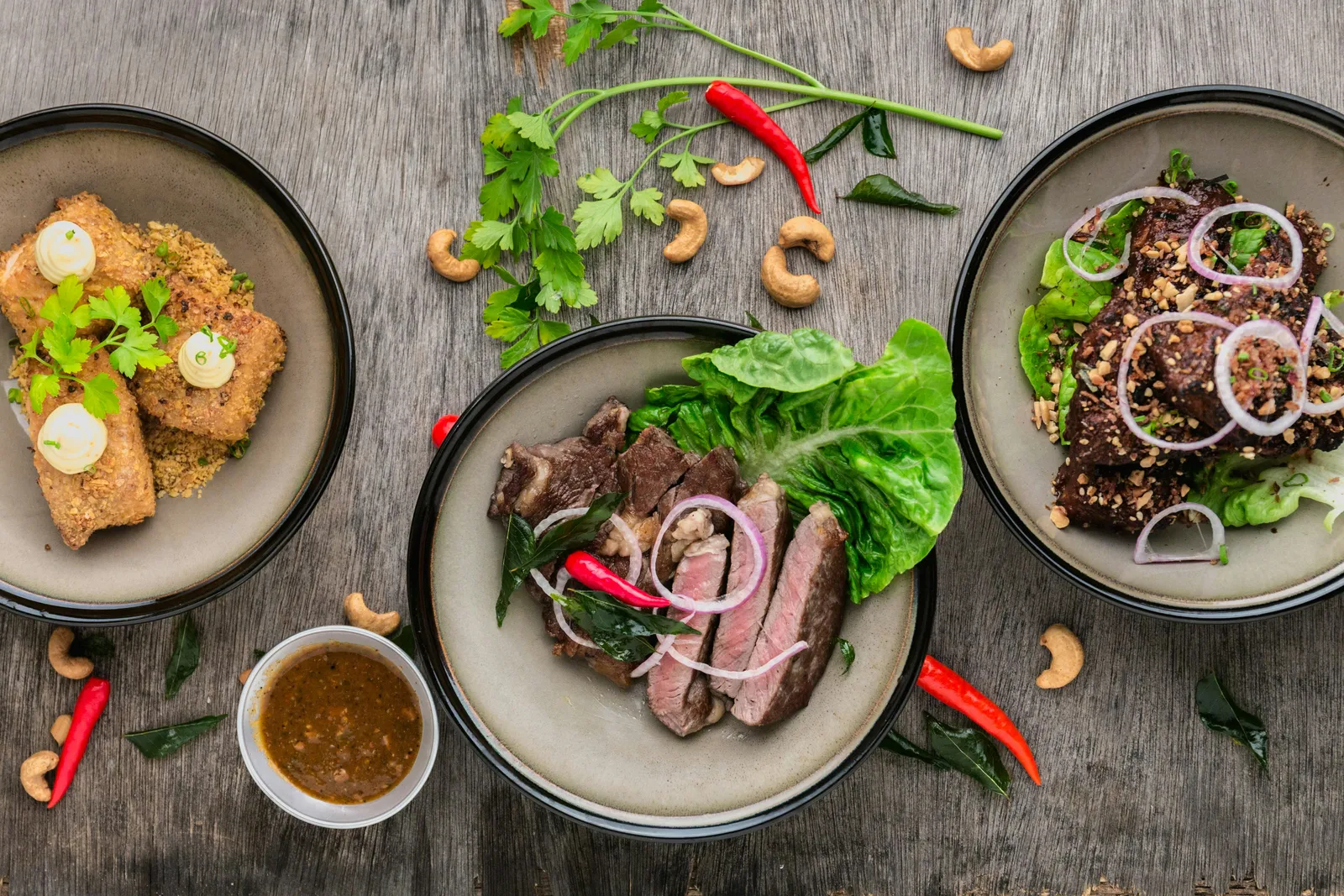
Assiettes de plats photographiées du dessus sur une table de restaurant

Essayez le menu ci-dessous

Voici le véritable éditeur de menu, à côté de la vue client. Ajoutez un plat ou modifiez un prix : le menu se met à jour.

Éditeur de menu

En ligne
Plats12:00–23:00
Croquettes aux crevettesDisponible
Boulets à la liégeoiseDisponible
Croque-monsieurDisponible
Carbonnade flamandeDisponible
Gaufre de LiègeDisponible
Thème
Brasserie du Marché Plats · 12:00–23:00

Voici le véritable éditeur de menu, à côté de la vue client. Ajoutez un plat ou modifiez un prix : le menu se met à jour.

Comment créer un menu QR pour mon restaurant ?

Créez un compte TapTime gratuit, ajoutez vos catégories et vos plats avec leurs prix et leurs photos, puis téléchargez le QR code généré par le tableau de bord. Imprimez-le sur un chevalet ou un autocollant pour les tables ou le comptoir. Le client vise le code avec son appareil photo et le menu s’ouvre dans le navigateur, sans application. Vos modifications apparaissent immédiatement ; le code, lui, ne change jamais.

La plupart des générateurs de menu QR fournissent un code, pas un menu que l’on gère.

Un générateur basique relie un code à un PDF. Quand un prix change, il faut remplacer le PDF. Un établissement a besoin d’un menu modifiable derrière un code qui ne change pas.

  1. 1

    Un menu en PDF est difficile à lire et à mettre à jour

    Le client doit zoomer sur une page scannée depuis son téléphone, et chaque changement de prix implique d’envoyer un nouveau fichier, voire d’imprimer un nouveau code.

  2. 2

    Dépendre d’un prestataire ralentit chaque modification

    Quand un graphiste ou un développeur web doit mettre le menu à jour, les nouveaux plats et les changements de saison attendent son agenda.

  3. 3

    Les outils complets exigent souvent un vrai projet de mise en place

    Appels d’onboarding, frais d’installation et démonstrations commerciales prennent un temps qu’un établissement chargé n’a pas. La plupart des gérants veulent simplement saisir leurs plats et commencer.

Un menu QR que vous tenez à jour, même une fois le code imprimé.

Générer le code est la partie facile. Le vrai travail se fait sur le menu qui se trouve derrière, dès le premier jour.

01

Le code est généré pour vous

Chaque établissement reçoit son propre QR code dès la création du menu. Téléchargez-le en image pour l’imprimer, ou commandez des chevalets imprimés depuis le tableau de bord.

02

Modifiable à tout moment, depuis n’importe quel téléphone

Changez un prix, ajoutez une suggestion du jour ou indiquez qu’un plat est épuisé. Les clients voient le changement dès l’enregistrement, et le code imprimé reste valable.

03

Photos, allergènes, badges et calories

Chaque plat peut avoir une photo, une description, ses allergènes, des étiquettes comme végan ou épicé, et ses calories. Choisissez une mise en page liste, galerie, vitrine ou détaillée.

04

Toutes les langues sur le même code

Ajoutez une traduction pour chaque plat : le menu s’ouvre automatiquement dans la langue du client. Un seul code sur la table sert toutes les langues.

05

Commande et paiement en option

Utilisez-le comme simple menu ou activez la commande : panier, paiement par carte sur le téléphone, pourboires, plats à emporter ou livraison avec vos propres frais et minimum. Les paiements arrivent chez votre propre prestataire de paiement.

06

Vos couleurs et vos polices

Thèmes, polices et couleurs accordent le menu au style de votre établissement. Les menus à horaires limités, les formules et les offres sont inclus.

Comment créer un menu QR, étape par étape.

Aucun téléchargement, aucun logiciel de mise en page et aucune carte bancaire. Avec votre menu actuel sous la main, comptez environ 15 minutes.

  1. 01

    Créez un compte gratuit

    Indiquez le nom de votre établissement et votre première adresse. Cela prend quelques minutes, sans carte bancaire.

  2. 02

    Ajoutez catégories et plats

    Créez des catégories comme entrées, plats, desserts et boissons. Saisissez chaque plat avec son prix, et ajoutez photos, allergènes et traductions selon vos besoins.

  3. 03

    Téléchargez le QR code et placez-le sur les tables

    Le tableau de bord génère le code. Imprimez-le sur un chevalet ou un autocollant, ou commandez des chevalets imprimés. Scannez-le pour vérifier le menu : vos clients peuvent l’utiliser aussitôt.

Assiettes de plats photographiées du dessus sur une table de restaurant

Un QR code vers un PDF comparé à un menu QR.

Un QR code vers un PDF comparé à un menu QR. QR code vers un PDF Menu QR TapTime
Création du code Gratuite, en une minute Gratuite pendant l’essai, en une minute
Ce que voit le client Une page scannée sur laquelle il faut zoomer Un menu mobile avec photos et rubriques
Changer un prix Un nouveau PDF, parfois un nouveau code Une seule modification, partout, même code
Langues Un PDF et un code par langue Toutes les langues sur un seul code
Commande et paiement Non disponibles En option : paiement par carte sur le téléphone, pourboires
Coût après l’essai Gratuit, plus les frais de réimpression 19 € par mois, plats et scans illimités

Connectez vos publicités, le chat de l’équipe et vos tableurs sans développeur

Chaque connexion est un court formulaire avec un bouton Envoyer un test et un journal des envois. Toutes sont incluses avec le menu QR sans surcoût : aucune option payante, aucune formule supérieure, aucun frais par événement.

Comment fonctionnent les conversions, les webhooks et l’API
  • Google Ads
  • Meta
  • Google Analytics 4

Des balises analytiques sans toucher au code

Collez votre GA4, Tag Manager ou Meta Pixel dans Analytique et suivi : il se charge sur le menu. Les pages de commande et de paiement ne chargent jamais vos balises. Avec la commande activée, Google Ads, Meta et GA4 reçoivent chaque commande comme un achat, envoyé depuis le serveur.

  • Telegram
  • Slack
  • Microsoft Teams
  • Google Chat
  • Discord
  • Mattermost

Telegram configuré sans identifiant de chat

Créez un bot, ajoutez-le à votre groupe, et le tableau de bord trouve le chat Telegram pour vous. Slack, Microsoft Teams, Google Chat, Discord et Mattermost ne demandent qu’une adresse à coller. Appuyez sur Envoyer un test pour vérifier.

  • Zapier
  • Make
  • n8n
  • Pipedream

Zapier ou Make, configurés à partir d’un test

Collez l’adresse du webhook de Zapier, Make, n8n ou Pipedream et appuyez sur Envoyer un test pour qu’il détecte les champs. Associez ensuite chaque commande à Google Sheets ou à votre logiciel comptable. Aucun code n’est nécessaire.

  • Webhooks
  • REST API

Webhooks et API pour les développeurs

Webhooks signés, API REST pour les commandes et flux d’événements, avec une documentation publique sur /docs/api. Ni candidature partenaire ni appel commercial : créez une clé en lecture seule et transmettez-la à votre développeur.

Mise en place gratuite. Un prix fixe par établissement.

Créez le menu, téléchargez le code et utilisez-le sur vos tables gratuitement pendant 14 jours. Ensuite, c’est 19 € par mois et par établissement, prix fixe, avec plats, scans, langues et photos illimités. Sans frais d’installation ni engagement.

Chaque établissement a son propre menu, son code et son abonnement à 19 € sous un même compte. Les autres modules TapTime, comme la réservation de tables, la carte de fidélité ou la prise de rendez-vous, sont facturés séparément.

Pour les restaurants, cafés et bars.

  • Restaurants
  • Cafés et coffee shops
  • Bars et pubs
  • Pizzerias
  • Restaurants d’hôtel et salles de petit-déjeuner
  • Boulangeries-cafés
  • Adresses brunch
  • Bars de plage et terrasses saisonnières
  • Food trucks

Questions fréquentes

Puis-je créer un menu QR gratuitement ?

Oui. Les 14 premiers jours sont gratuits, sans carte bancaire. Vous construisez le menu, téléchargez le code et l’utilisez sur vos tables pendant l’essai. Ensuite, c’est 19 € par mois et par établissement ; si vous ne vous abonnez pas, rien n’est facturé.

Comment changer un prix ou indiquer qu’un plat est épuisé ?

Ouvrez le tableau de bord sur n’importe quel téléphone, sélectionnez le plat, changez le prix ou activez le bouton « épuisé », puis enregistrez. Les clients voient le changement immédiatement, sans rien réimprimer.

Le QR code change-t-il quand je modifie le menu ?

Non. Le code pointe vers votre menu en ligne : chaque changement de prix, de plat, de photo ou de langue apparaît derrière le même code. Vous l’imprimez une seule fois.

Puis-je afficher le menu du petit-déjeuner seulement jusqu’à une certaine heure ?

Oui. Attribuez une plage horaire à une catégorie ou à une offre, par exemple le petit-déjeuner jusqu’à 11:00, et elle s’affiche puis se masque automatiquement. Les formules et promotions fonctionnent de la même façon.

Les clients ont-ils besoin d’une application pour ouvrir le menu ?

Non. Scanner le code avec l’appareil photo du téléphone ouvre le menu dans le navigateur, sur n’importe quel iPhone ou téléphone Android. Aucun téléchargement ni compte n’est nécessaire.

Puis-je proposer le menu en plusieurs langues ?

Oui. Ajoutez une traduction pour chaque plat dans le tableau de bord : le menu s’ouvre dans la langue du client depuis le même code. Le nombre de langues n’est pas limité.

Les clients peuvent-ils commander et payer via le menu QR ?

Oui, si vous activez la commande. Les clients ajoutent des plats au panier et paient par carte sur leur téléphone, avec un pourboire facultatif. Les paiements arrivent chez votre propre prestataire de paiement ; TapTime ne prend aucune part sur les commandes. Sans la commande, il fonctionne comme un simple menu.

Qu’arrive-t-il à mon menu si je résilie ?

Après un court délai de grâce, le menu est mis en pause et affiche aux clients une brève mention « temporairement indisponible ». Rien n’est supprimé. Si vous vous réabonnez, le menu, les photos et le même code sont rétablis.

Faut-il un développeur pour connecter mon menu QR à Google Analytics, Telegram ou Zapier ?

Non. Dans TapTime, chaque connexion est un court formulaire dans Intégrations, avec un bouton de test et un journal des envois, et le centre d’aide propose un guide pas à pas pour chacune. Les envois échoués sont relancés automatiquement, et vous pouvez les renvoyer depuis le journal.

Créez votre menu QR dès aujourd’hui.

Ajoutez vos plats, téléchargez le code et posez-le sur vos tables. Ni graphiste ni développeur nécessaire.

14 jours gratuits Sans carte bancaire Résiliable à tout moment

14 jours gratuits · Sans carte bancaire Essai gratuit de 14 jours